







دليل مفيد لاستخدام جهاز Android POS All-in-One - GALAXY TOUCH 6
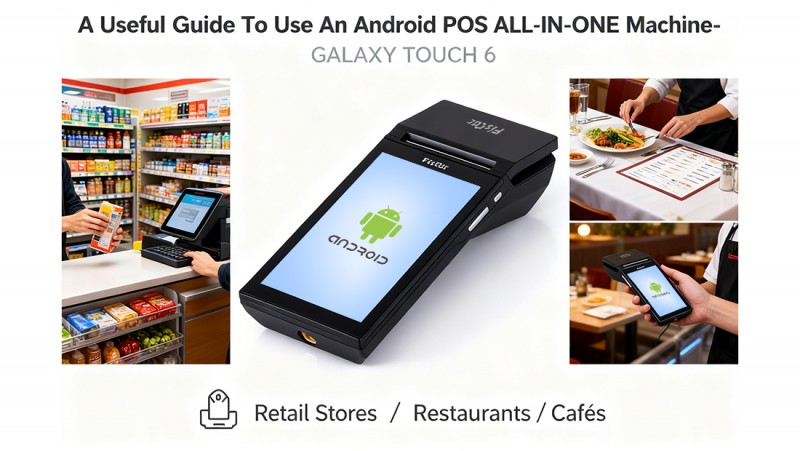
شكراً لاختيارك لجيلنا الجديد من أندرويد POS ALL-IN-ONE GALAXY TOUCH 6. إنها وظيفة عالية الأداء كل في واحد مضمونة بتكنولوجيتنا وجودتنا. يجلب معالجة البيانات مريحة وآمنة لحياة عملك اليومية.
هنا نود أن نرشد لكم كيفية استخدام هذا المنتج.
1. تعليمات الإعداد الأولية
1.1 تشغيل وإيقاف الطاقة
• إيقاف تشغيل الجهاز: حول مفتاح الطاقة إلى "إيقاف تشغيل"؛
• افتح غطاء الطابعة: جهاز ثابت يدي واحد ، ضع الإبهام من اليد الأخرى في فتح الأخدود والقوة للأعلى لفتح غطاء الطابعة.
• أغلق غطاء الطابعة وتمزق ورقة من الورق
ملاحظة: لا تسحب الورقة المتبقية في الاتجاه المعاكس لتغذية الورقة!
1.2 تشغيل وإيقاف الطاقة
• وصل الجهاز إلى محول الطاقة 9V 3A.
• ضغط طويل على زر الطاقة الجانبي لتشغيل / إيقاف الجهاز.
• إذا كنت بحاجة إلى فصل الطاقة بالكامل، ثم تحتاج إلى فتح الخزانة لإخراج بطارية الليثيوم.
1.3 الواجهات
يحتوي GALAXY TOUCH 6 على جهاز RS232 واحد، جهاز USB واحد وإيثرنت.
يتم استخدام منفذ RS232 لتوصيل برامج تشغيل الكمبيوتر الشخصي. لا يمكن توصيل هذا المنفذ بالمسح الضوئي.
يرجى ملاحظة أن هذا الميناء لا يحتوي على إخراج طاقة.
يتم استخدام منفذ USB فقط للاتصالات بالكمبيوتر الشخصي.
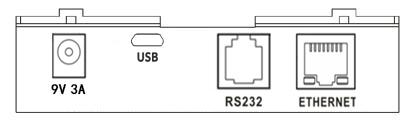
يتم استخدام موانئ USB OTG: USB Host لتوصيل لوحة المفاتيح الخارجية والمسح الضوئي وعصي الذاكرة والطابعات ، إلخ.
2. نظام تشغيل أندرويد
هو نقطة نقد جوال أندرويد سهلة الاستخدام مع واجهة بديهية. إنها طريقة مثالية للشركات مثل شاحنات الأغذية وخدمات المنزل والإصلاح وأكشاك السوق ، إلخ. إلى اليسار العلوي من الواجهة ، ضع APK في "حذف" ، حدد موافق ، سيتم إلغاء تثبيت APK
تثبيت البرمجيات
ضع APK لتثبيته في قرص U وإدراج USB 2.0 ، وسوف نرى محتويات قرص U في الملفات ، انقر على APK ، واختر تثبيت
3. اختبار التطبيق التجريبي غير المالي
على سطح المكتب يتم تثبيت التطبيق التجريبي غير المالي ، وهو لوحة مفاتيح افتراضية طورتها Fiscat مع أربع وظائف للاختبار الداخلي للمستخدم:
1.printer 2.printer أساليب 3.Display 4. اختبار مخصص.
3.1 طابعة
في هذا الجزء ، يمكن للمستخدم التحقق من حالة الطابعة ، والقيام بإبداء ، ودرج الاختبار ، والقيام بأربعة أنواع من طباعات الصور بواسطة القوائم ، ويمكن تعيين رمز QR وتنسيق الباركود أيضًا.
3.2 أساليب الطابعة
يمكن للمستخدم تعيين أنماط الطابعة من خلال القوائم ، والتي تشمل المسافة بين الرسوم البيانية ، المسافة بين الخطوط ، الكثافة ، الموقع ، المواءمة ، التسليط الضوئي ، حجم الخط ، الدوران وأنماط الخط.
3.3 عرض
يمكن للمستخدم تعيين الشاشة الرئيسية أو الشاشة المخصصة من خلال القوائم ، والتي تشمل Initialze ، Clean (clear all) ، Clear line ، Display Cursor ، Reverse ، Brightness ، Roll mode. .. إلخ
3.4 اختبار مخصص
يمكن للمستخدم إدخال أي نص للطباعة ، أو اختيار 'Hex Command' للقيام بمعلومات مخصصة ، يرجى الرجوع إلى أوامر Hex >
4. العمليات اليومية
4.1 إعداد للمرة الأولى (تخطي إذا تم تكوينها مسبقاً)
• اختر اللغة → اتصل بـ Wi-Fi/Ethernet.
• تسجيل الدخول إلى متجر Google Play (لتحميل التطبيقات).
4.2 إطلاق تطبيق POS
• افتح برنامج POS الخاص بك (على سبيل المثال ، Square ، Loyverse ، Hike ، Oracle...).
• تسجيل الدخول باستخدام بيانات اعتماد الموظف أو شارة QR.
4.3 معالجة المبيعات وإدارة الطلبات (المطاعم / التجزئة) ، ووظائف المكتب الخلفي (إدارة المخزون والمبيعات والتقارير..)
يمكن للمستخدم التحقق من وظائف التفاصيل من خلال التطبيق.
لا تحتوي GALAXY TOUCH 6 على أي مكونات يمكن للمستخدم صيانتها أو إصلاحها. يرجى القيام بجميع الصيانة من قبل وكيل FISCAT مؤهل. قد يؤدي التلاعب غير المصرح به إلى فقدان الضمان.
أي ارتباك مرحب به جدا في الاتصال بنا ، نحن دائما هنا معك!